
Le Guide Ultime pour Créer des GIFs à partir de Vidéos : Tutoriel Complet
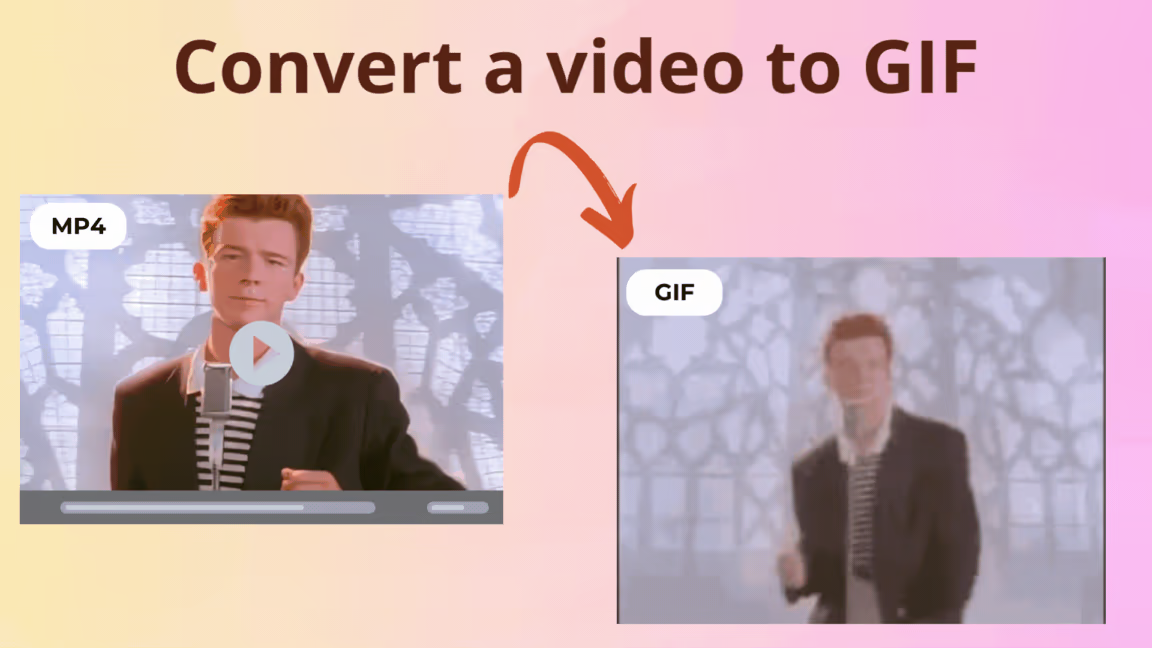
Les GIFs sont devenus un élément incontournable de notre quotidien numérique, permettant de partager facilement des moments humoristiques, des émotions et des extraits de nos vidéos préférées. Mais saviez-vous qu'il est relativement simple de créer un GIF à partir d'une vidéo en utilisant différents outils et logiciels ? Dans cet article, nous vous expliquons comment créer des GIFs à partir de vidéos, en utilisant des outils comme FFmpeg et IloveMP4.com. Pourquoi créer un GIF à partir d'une vidéo ?
Avant de nous plonger dans le processus de création de GIFs, prenons un moment pour réfléchir aux raisons pour lesquelles vous voudriez le faire. Les GIFs sont un excellent moyen de partager un extrait d'une vidéo, que ce soit une scène drôle, un moment mémorable ou un effet visuel impressionnant. Ils sont également parfaits pour ajouter de la personnalité à vos publications sur les réseaux sociaux, vos e-mails ou vos messages texte.
Méthode 1 : Utiliser FFmpeg
FFmpeg est un outil puissant en ligne de commande, open-source, permettant de convertir et manipuler des fichiers vidéo, y compris pour la création de GIFs. Disponible sur Windows, macOS et Linux, FFmpeg peut être téléchargé depuis le site officiel.
Voici comment créer un GIF à partir d'une vidéo avec FFmpeg :
Installez FFmpeg sur votre ordinateur.
Ouvrez un terminal ou une invite de commande et accédez au dossier contenant votre fichier vidéo.
Utilisez la commande suivante pour créer un GIF à partir de votre vidéo :
ffmpeg -i input.mp4 -vf scale=w:h -r 10 -loop 0 output.gif
Explication des options utilisées dans cette commande :
-i input.mp4 : spécifie le fichier vidéo d'entrée.
-vf scale=w:h : redimensionne la vidéo à une largeur et une hauteur spécifiques (par exemple, 640x480).
-r 10 : définit le taux de rafraîchissement du GIF à 10 images par seconde.
-loop 0 : définit le nombre de boucles sur 0, ce qui signifie que le GIF se répétera indéfiniment.
output.gif : spécifie le nom du fichier de sortie et son format (GIF).
Appuyez sur Entrée pour exécuter la commande et créer le GIF.
Méthode 2 : Utiliser IloveMP4.com
IloveMP4.com est un convertisseur et éditeur vidéo en ligne qui permet de créer facilement des GIFs à partir de vidéos. Voici comment procéder :
Rendez-vous sur IloveMP4.com et téléchargez votre fichier vidéo.
Cliquez sur le bouton "Modifier" et sélectionnez l'option "GIF" dans le menu déroulant.
Ajustez les paramètres, comme l'heure de début et de fin, le nombre de boucles et la qualité.
Cliquez sur le bouton "Convertir" pour créer le GIF.
Téléchargez le fichier GIF sur votre ordinateur.
Astuces et Conseils
Voici quelques astuces pour vous aider à créer des GIFs de qualité à partir de vidéos :
Utilisez un fichier vidéo de haute qualité pour garantir les meilleurs résultats.
Ajustez le taux de rafraîchissement et le nombre de boucles pour obtenir l'effet souhaité.
Utilisez un éditeur de GIFs pour personnaliser davantage votre création, comme l'ajout de texte ou de filtres.
Expérimentez avec différents paramètres et options pour trouver le GIF parfait.
Pensez à utiliser un outil de création de GIFs qui permet d'ajouter des textes, des autocollants ou d'autres effets à vos GIFs.
Conclusion
Créer un GIF à partir d'une vidéo est une manière amusante et créative de partager des moments issus de vos vidéos préférées. Que vous utilisiez FFmpeg, IloveMP4.com ou un autre outil en ligne, le processus est simple et ne nécessite que peu de connaissances techniques. Avec ces méthodes, vous pourrez créer des GIFs de qualité, idéals pour divertir et partager sur vos réseaux sociaux. Astuces et Conseils pour FFmpeg
Voici quelques astuces supplémentaires pour utiliser FFmpeg et créer des GIFs :
Utilisez l'option -vf pour spécifier un filtre vidéo, comme -vf scale=w:h pour redimensionner la vidéo.
Utilisez l'option -r pour définir le taux de rafraîchissement, par exemple -r 10 pour un taux de 10 images par seconde.
Utilisez l'option -loop pour définir le nombre de boucles, comme -loop 0 pour une boucle infinie.
Utilisez l'option -s pour définir l'heure de début, par exemple -s 10 pour commencer le GIF à 10 secondes.
Utilisez l'option -t pour définir l'heure de fin, par exemple -t 20 pour que le GIF se termine à la 20ème seconde.
À découvrir :
Apprenez [comment convertir des vidéos en MP4](/fr/convertir-video-mp4)
Découvrez comment extraire le texte d'une vidéo(/blog/fr/extraire-text-video)