
La Guía Definitiva para Crear GIFs desde Videos: Guía Paso a Paso
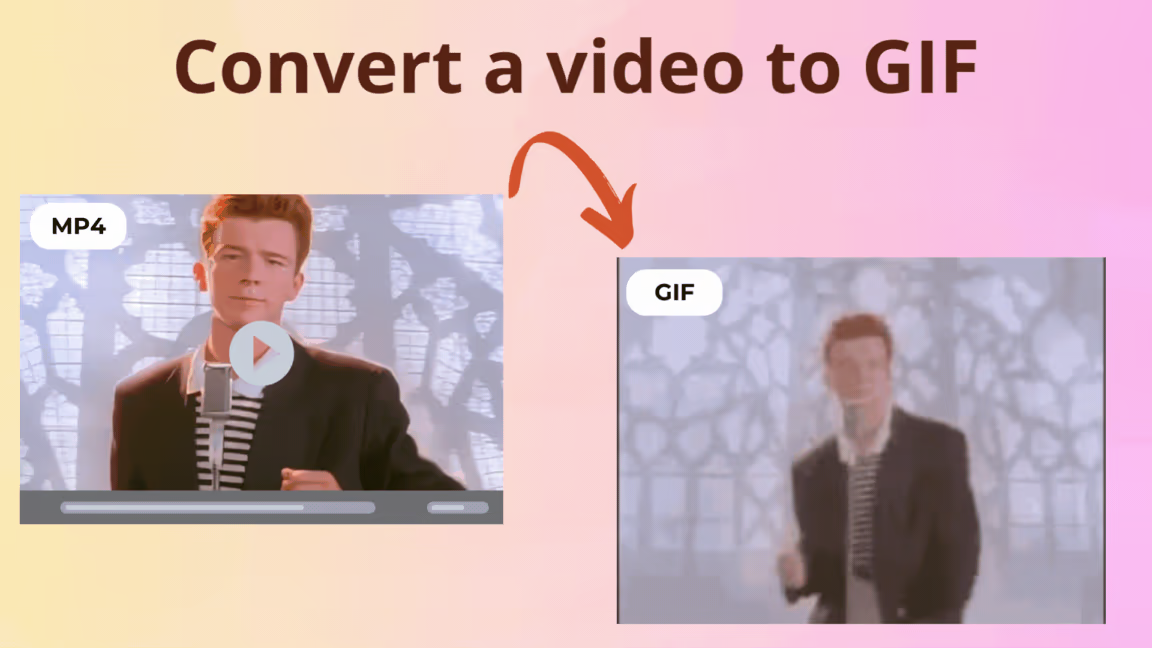
Los GIFs se han convertido en una parte integral de nuestras vidas en línea, permitiéndonos compartir humor, emociones y momentos de nuestros videos favoritos con facilidad. ¿Pero sabías que crear un GIF a partir de un vídeo es un proceso relativamente simple que se puede lograr usando una variedad de herramientas y software? En este artículo, te guiaremos a través del proceso de crear un GIF desde un vídeo usando múltiples herramientas, incluyendo FFmpeg e IloveMP4.com.
¿Por Qué Crear un GIF desde Un Vídeo?
Antes de sumergirnos en el proceso de crear un GIF desde un vídeo, tomemos un momento para considerar por qué podrías querer hacerlo. Los GIFs son una excelente manera de compartir un momento de un vídeo con otros, ya sea un clip divertido, un momento memorable, o un efecto visual impresionante. También son una excelente manera de añadir algo de personalidad a tus posts en redes sociales, correos electrónicos y mensajes de texto.
Método 1: Usando FFmpeg
FFmpeg es una poderosa herramienta de línea de comandos de código abierto que se puede usar para convertir y manipular archivos de vídeo, incluyendo la creación de GIFs. FFmpeg está disponible para Windows, macOS y Linux, y se puede descargar desde el sitio web oficial de FFmpeg.
Para crear un GIF desde un vídeo usando FFmpeg, necesitarás seguir estos pasos:
Instala FFmpeg en tu computadora.
Abre una terminal o símbolo del sistema y navega al directorio donde se encuentra tu archivo de vídeo.
Usa el siguiente comando para crear un GIF desde tu archivo de vídeo:
ffmpeg -i input.mp4 -vf scale=w:h -r 10 -loop 0 output.gif
Aquí está un desglose de las opciones utilizadas en el comando:
-i input.mp4: especifica el archivo de vídeo de entrada.
-vf scale=w:h: escala el vídeo a un ancho y alto específicos (por ejemplo, 640x480).
-r 10: establece la velocidad de fotogramas del GIF a 10 fotogramas por segundo.
-loop 0: establece el recuento de bucles a 0, lo que significa que el GIF se repetirá indefinidamente.
output.gif: especifica el nombre del archivo de salida y el formato (GIF).

Presiona Intro para ejecutar el comando y crear el GIF.
Método 2: Usando IloveMP4.com
IloveMP4.com es un convertidor y editor de vídeo en línea potente que te permite crear GIFs desde vídeos. Así es cómo hacerlo:
Ve a IloveMP4.com y carga tu archivo de vídeo.
Haz clic en el botón "Editar" y selecciona la opción "GIF" del menú desplegable.
Ajusta la configuración, como la hora de inicio y fin, el recuento de bucles y la calidad.
Haz clic en el botón "Convertir" para crear el GIF.
Descarga el archivo GIF en tu computadora.
Consejos y Trucos
Aquí hay algunos consejos y trucos a tener en cuenta al crear GIFs desde vídeos:
Usa un archivo de vídeo de alta calidad para asegurar los mejores resultados.
Ajusta la velocidad de fotogramas y el recuento de bucles para lograr el efecto deseado.
Usa un editor de GIF para personalizar aún más el GIF, como agregar texto o filtros.
Experimenta con diferentes configuraciones y opciones para encontrar el GIF perfecto para tus necesidades.
Considera usar una herramienta de creador de GIF que te permita agregar texto, pegatinas u otros efectos a tu GIF.
Conclusión
Crear un GIF desde un vídeo es una forma divertida y creativa de compartir momentos de tus vídeos favoritos con otros. Ya sea que uses FFmpeg, IloveMP4.com o una herramienta en línea, el proceso es relativamente simple y requiere experiencia técnica mínima. Con estos métodos, puedes crear GIFs de alta calidad que seguramente deleitarán y entretendrán.
Consejos y Trucos de FFmpeg
Aquí hay algunos consejos y trucos adicionales para usar FFmpeg para crear GIFs:
Usa la opción -vf para especificar el filtro de vídeo, como -vf scale=w:h para escalar el vídeo a un ancho y alto específicos.
Usa la opción -r para especificar la velocidad de fotogramas, como -r 10 para establecer la velocidad de fotogramas a 10 fotogramas por segundo.
Usa la opción -loop para especificar el recuento de bucles, como -loop 0 para establecer el recuento de bucles a 0, lo que significa que el GIF se repetirá indefinidamente.
Usa la opción -s para especificar la hora de inicio, como -s 10 para comenzar el GIF en la marca de 10 segundos.
Usa la opción -t para especificar la hora de fin, como -t 20 para finalizar el GIF en la marca de 20 segundos.
Ver más:
- Aprende [Cómo convertir archivos de vídeo a MP4](/posts/Convert_a_video_to_mp4)
- Aprende [Cómo obtener texto de un vídeo](/posts/Get_text_from_video)