
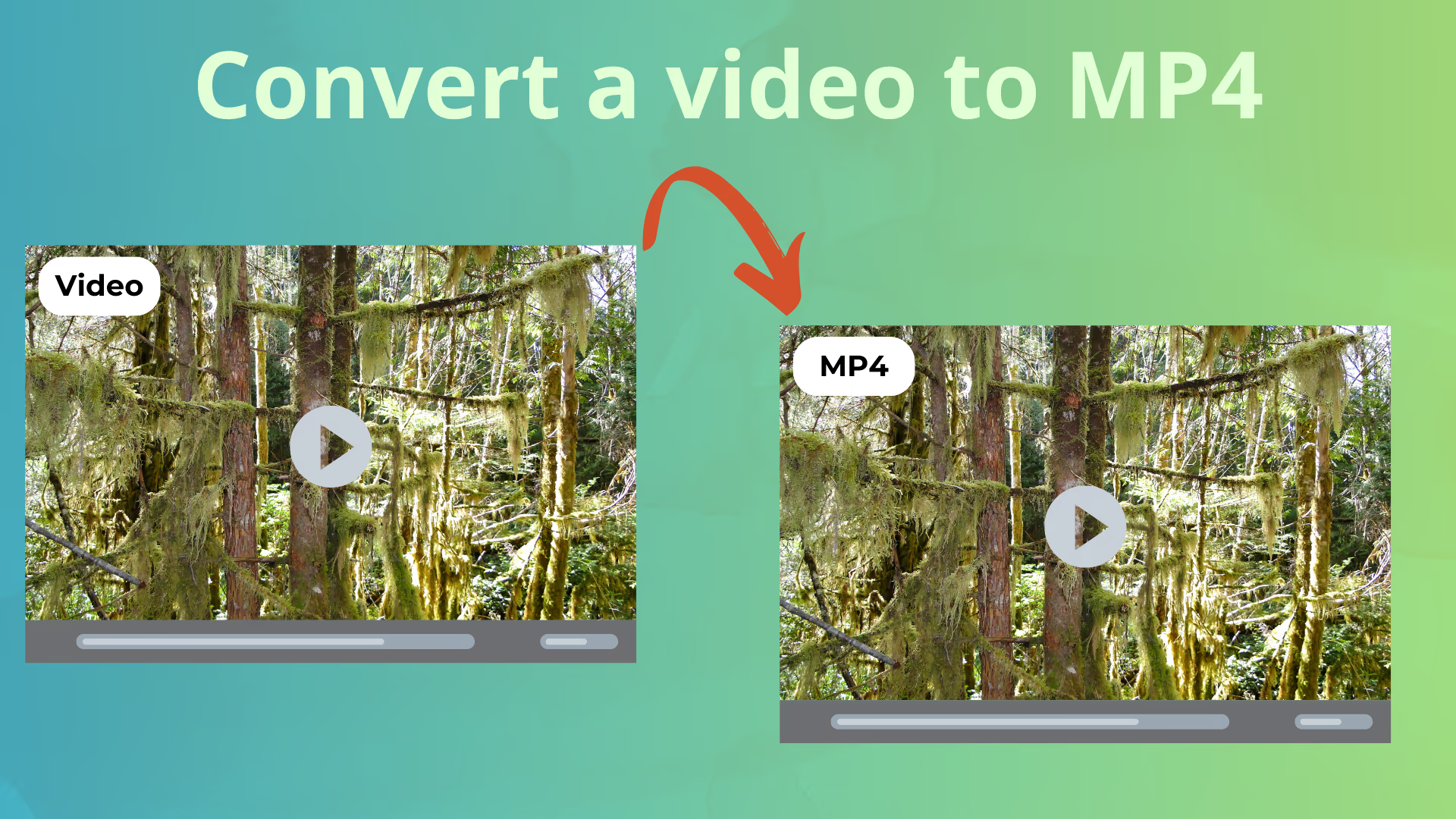
Cómo Convertir Archivos de Vídeo a MP4: Guía Paso a Paso
¿Estás cansado de lidiar con archivos de vídeo que no son compatibles con tu dispositivo o plataforma? ¿Quieres convertir tus vídeos favoritos a MP4, el formato de vídeo más ampliamente soportado? ¡No busques más! En este artículo, te mostraremos múltiples formas de convertir archivos de vídeo a MP4 usando herramientas tanto gratuitas como pagadas.
Método 1: Usando FFmpeg
FFmpeg es una herramienta de línea de comandos gratuita y de código abierto que puede convertir archivos de vídeo a MP4. FFmpeg es una herramienta poderosa que puede manejar una amplia gama de formatos de vídeo y es ampliamente utilizada por desarrolladores y entusiastas del vídeo. Así es cómo usar FFmpeg para convertir archivos de vídeo a MP4:
Instalando FFmpeg
Antes de poder usar FFmpeg, necesitas instalarlo en tu computadora. Puedes descargar la versión más reciente de FFmpeg desde el sitio web oficial. Una vez que hayas descargado el instalador, sigue estos pasos:
Ejecuta el instalador y sigue las instrucciones para instalar FFmpeg.
Asegúrate de seleccionar la opción para agregar FFmpeg a tu PATH del sistema durante el proceso de instalación. Esto te permitirá acceder a FFmpeg desde la línea de comandos.
Convertiendo Archivos de Vídeo a MP4 con FFmpeg
Una vez que hayas instalado FFmpeg, puedes usarlo para convertir archivos de vídeo a MP4. Aquí hay una guía paso a paso:
Abre símbolo del sistema o terminal.
Navega al directorio donde se encuentra tu archivo de vídeo usando el comando cd. Por ejemplo, si tu archivo de vídeo se encuentra en la carpeta Videos de tu escritorio, escribirías cd Desktop/Videos.
Escribe el siguiente comando para convertir tu archivo de vídeo a MP4: ffmpeg -i input.mp4 -c:v libx264 -crf 18 output.mp4
    Reemplaza input.mp4 con el nombre de tu archivo de vídeo.
    libx264 es el códec de vídeo utilizado para la conversión. Este es un códec de alta calidad que es ampliamente soportado.
    crf 18 es la configuración de calidad, con valores más bajos resultando en mayor calidad. Un valor de 18 es un buen equilibrio entre calidad y tamaño de archivo.
    output.mp4 es el nombre del archivo de vídeo convertido.
Presiona Intro para ejecutar el comando.
FFmpeg entonces convertirá tu archivo de vídeo a MP4 y lo guardará en el mismo directorio que tu archivo original. El proceso de conversión puede tomar algún tiempo, dependiendo de la duración y calidad de tu archivo de vídeo.
Opciones y Configuraciones de FFmpeg
FFmpeg ofrece una amplia gama de opciones y configuraciones que puedes usar para personalizar el proceso de conversión. Aquí hay algunos ejemplos:
-c:v especifica el códec de vídeo a usar para la conversión. Puedes elegir entre una variedad de códecs, incluyendo H.264, H.265 y VP9.
-crf especifica la configuración de calidad para la conversión. Los valores más bajos resultan en mayor calidad, pero tamaños de archivo más grandes.
-b:v especifica el bitrate para la conversión. Un bitrate más alto resulta en mayor calidad, pero tamaños de archivo más grandes.
-max_muxing_queue_size especifica el tamaño máximo de la cola de muxing. Esto puede ayudar a prevenir desbordamientos de búfer y mejorar la estabilidad del proceso de conversión.
Consejos y Trucos de FFmpeg
Aquí hay algunos consejos y trucos para ayudarte a obtener lo máximo de FFmpeg:
Usa la opción -threads para especificar el número de hilos a usar para la conversión. Esto puede ayudar a mejorar la velocidad del proceso de conversión.
Usa la opción -nostats para desactivar la visualización de estadísticas durante el proceso de conversión. Esto puede ayudar a mejorar la velocidad del proceso de conversión.
Usa la opción -progress para especificar un archivo donde escribir el progreso de la conversión. Esto puede ser útil para monitorear el proceso de conversión.
Método 2: Usando IloveMP4.com
IloveMP4.com es un convertidor de vídeo en línea gratuito que te permite convertir archivos de vídeo a MP4 sin instalar ningún software. IloveMP4.com es una herramienta simple y fácil de usar que es perfecta para convertir archivos de vídeo a MP4. Así es cómo usar IloveMP4.com:
Cargando Tu Archivo de Vídeo
Para usar IloveMP4.com, necesitarás cargar tu archivo de vídeo al sitio web. Así es cómo:
Ve a IloveMP4.com y haz clic en el botón "Convertir Vídeo".
Selecciona el archivo de vídeo que quieres convertir haciendo clic en el botón "Examinar".
Elige el archivo de vídeo que quieres convertir y haz clic en "Abrir" para cargarlo al sitio web.
Seleccionando el Formato de Salida
Una vez que hayas cargado tu archivo de vídeo, necesitarás seleccionar el formato de salida. Así es cómo:
Selecciona "MP4" como format de salida.
Elige la configuración de calidad que prefieras (Alta, Media o Baja).
Haz clic en "Convertir" para iniciar el proceso de conversión.
IloveMP4.com entonces convertirá tu archivo de vídeo a MP4 y lo guardará en tu computadora. El proceso de conversión puede tomar algún tiempo, dependiendo de la duración y calidad de tu archivo de vídeo.
Consejos y Trucos de IloveMP4.com
Aquí hay algunos consejos y trucos para ayudarte a obtener lo máximo de IloveMP4.com:
Usa la configuración "Avanzado" para personalizar el proceso de conversión. Puedes ajustar el códec de vídeo, bitrate y configuración de calidad para satisfacer tus necesidades.
Usa la función "Convertir por Lotes" para convertir múltiples archivos de vídeo a la vez. Esto puede ser útil para convertir grandes colecciones de archivos de vídeo.